sexta-feira, 18 de agosto de 2017

Como limpar um PC infectado por malware


[]

Como limpar um PC infectado por malware

Lincoln Spector, PCWorld EUA
07-06-2013
Seu PC foi infectado apesar de seus esforços para mantê-lo seguro? O notebook de um amigo tem tantos vírus que parece um laboratório? Siga estes passos para recuperá-lo!
Publicidade
Você trabalha duro para manter seu PC protegido dos vilões do mundo digital. Mantém seu antivírus sempre atualizado. Evita sites de natureza duvidosa. Não abre anexos suspeitos. Mantém o Flash, o Java e o Adobe Reader sempre atualizados ou, melhor ainda, aprendeu a viver sem eles.
Mas ainda assim um novo e engenhoso Trojan conseguiu passar por uma fresta e agora você é o infeliz proprietário de um PC infectado. Ou então talvez um amigo menos atento tenha lhe pedido para ajudar a salvar uma máquina assolada por pragas.
É óbvio que é necessário fazer uma varredura no computador e remover o malware. Mas como? Preparamos este guia com uma abordagem metódica, que você pode usar para determinar qual é o problema, como fazer uma varredura e como proteger um PC recuperado de invasões futuras.
1. Verifique se há mesmo uma infecção
Será que o PC está mesmo infectado? Cansei de ver pessoas culpando um “vírus maldito” por tudo, de uma placa de som com defeito à própria estupidez. O primeiro passo para recuperar a saúde do sistema é determinar se você está mesmo lidando com um vírus, em vez de um problema de hardware, software ou erro de usuário.
Se o PC está muito mais lento do que de costume, ou se costuma fazer coisas que você não pediu por “vontade própria” (abrir apps, acessar sites, etc), então há motivos para suspeita. Mas antes de dizer que um vírus é o responsável, abra o Gerenciador de Tarefas do Windows (clique com o botão direito do mouse sobre a barra de tarefas no rodapé da tela e selecione a opção Gerenciador de Tarefas no menu). Abra a aba Processos e veja se encontra algum app estranho ou desconhecido rodando em segundo plano, especialmente aqueles com um nome que parece não fazer sentido ou uma descrição suspeita. Por exemplo, um processo chamado wuauclt pode parecer suspeito, mas consultando a descrição descobrimos que ele pertence à Microsoft e é parte do Windows Update.
Claro, essa é apenas uma orientação geral. Não há nada que impeça um malware de se disfarçar de programa legítimo usando uma descrição inofensiva, ou mesmo de se ocultar do Gerenciador de Tarefas. Ainda assim, você ficaria surpreso ao ver quantas vezes um malware “entrega o jogo” com uma descrição ou nome do processo cheio de caracteres estranhos.
2. Procure por sinais claros de malware
Os piores malware irão tentar todos os truques possíveis para evitar que sejam removidos. Se seu PC subitamente deixar de abrir utilitários que podem ser usados na tarefa, como o msconfig ou regedit, fique de olho. Se seu antivírus subitamente deixar de funcionar, é um péssimo sinal.
Às vezes o ataque é mais óbvio. Se um programa que você não reconhece aparece do nada e começa a dar “avisos” de “problemas sérios” com seu PC, ou pede seu número de cartão de crédito, seu PC está definitivamente infectado com malware.
Nunca dê o número de seu cartão de crédito, ou qualquer outra informação, a qualquer programa ou site que avise que seu PC está prestes a “morrer”. É quase certeza de que se trata de um componente de malware, que tenta assustar o usuário com avisos de erros críticos ou falhas de hardware.
malware_windowssecurity-360px.jpg

Essas janelas mostrando centenas de ameaças em
seu PC geralmente são malware tentando te assustar
Muitas vezes eles usam nomes que sugerem um app de segurança, como “PC Protector Pro”, "Windows Web Security" e afins, e prometem uma “cura rápida” para os problemas se você pagar por um “upgrade”. Se você der seu número de cartão de crédito ou endereço de e-mail, duas coisas vão acontecer com certeza: a primeira é que você vai ser roubado. A segunda é que em breve irá começar a receber spam, boa parte dele contendo mais malware.
3. Faça uma busca por soluções
Um benefício destes falsos alertas é que eles podem apontá-lo na direção de uma cura. Faça uma pesquisa por frases que aparecem em meio aos alertas, ou pelo nome do “programa” que os está exibindo. Você provelmente encontrará pessoas que estão sofrendo com o mesmo problema, e eventualmente informações que ajudarão a identificar seu inimigo ou um passo-a-passo de como removê-lo. Mas tenha cuidado! Só aceite conselhos de sites que parecem confiáveis, e faça uma varredura completa no PC depois de seguir quaisquer instruções, mesmo as nossas.
Se não houver pistas levando a uma solução rápida, uma varredura no sistema é o próximo passo importante.
4. Assuma que seu antivírus foi comprometido
Não perca tempo tentando fazer uma varredura em seu PC usando o antivírus que já está instalado. Afinal de contas, pra começo de conversa ele não conseguiu pegar o malware quando ele se instalou em sua máquina. E depois que o vírus se instala, assuma que seu antivírus foi comprometido e agora está sob controle dos vilões. Ele pode ter sido modificado para dizer que tudo está bem, quando a verdade é longe disso.
Você precisa de uma nova ferramenta para varredura (um “scanner” no jargão) em busca de malware, uma que já não esteja instalada em seu computador. Ela precisa ser capaz de detectar e remover o malware de seu PC, e precisa rodá-la a partir de um ambiente onde o malware não pode agir. Linux é a melhor opção, mas antes disso tente executar o Windows em modo de segurança.
5. Use uma ferramenta leve para varredura no Modo de Segurança.
O Windows tem um modo de segurança que inicia o PC com uma versão mínima do sistema operacional, com drivers genéricos e nada mais. Nesse modo a maioria dos aplicativos que são abertos junto com o sistema operacional não é carregada e, com sorte, o malware que está assolando seu PC também não será.
Para entrar em modo de segurança, inicie seu computador e pressione a tecla F8 antes que o Windows comece a ser carregado. Você precisa ser rápido, então o melhor a fazer é teclar F8 repetidamente do momento em que o logo do fabricante aparece na tela até um menu de boot aparecer na tela.
Nesse menu selecione a opção Modo de segurança com rede. A conexão de rede é importante, você precisará de acesso à internet para resolver seu problema.
malware_eset-360px.jpg
ESET Online Scanner: varredura completa via web
Uma vez em modo de segurança abra o Internet Explorer (outros navegadores podem não funcionar corretamente) e rode uma ferramenta de varredura online. Eu recomendo o ESET Online Scanner, que roda dentro do navegador, está sempre atualizado e é executado a partir de um servidor remoto. Dependendo do navegador pode ser necessário aceitar um plugin, mas ele será removido quando a varredura terminar. Antes de começar, clique em Advanced Settings e habilite todos os níveis de segurança extra que puder, incluindo a varredura de arquivos comprimidos e cache do navegador.
malware_trendmicro-360px.jpg
House Call, da Trend Micro: pode ser instalado em um pendrive
Experimente também o HouseCall, da Trend Micro. Ele não é um aplicativo web mas é “portátil”, ou seja, você pode baixá-lo em um outro computador, copiá-lo para um pendrive e rodá-lo a partir de lá. Mas você precisará de uma conexão à internet para atualizar as definições de vírus. E não rode o HouseCall na configuração padrão: antes de clicar no botão azul que diz Scan Now clique em Settings e marque a opção Full system scan (varredura completa do sistema).
Não importa qual opção você usar, não tenha pressa. Observe as opções disponíveis e faça a varredura mais completa disponível, mesmo que seja demorada. Depois de iniciá-la saia da frente do PC e vá ler um livro, lavar a louça ou passar um tempo com a família. A varredura deve demorar algumas horas.
6. Peça uma segunda opinião
Quando a primeira varredura terminar roda uma outra com uma ferramenta diferente. Assim você poderá dormir sossegado se ambas disserem que seu PC está limpo.
7. Use o Linux como linha de defesa
O modo de segurança pode não ser o suficiente para impedir a ação dos malware mais sofisticados. Se você ainda tiver problemas após múltiplas varreduras em modo de segurança, terá de ignorar o Windows e evitar “dar boot” na máquina a partir do HD interno. A solução é criar um CD ou pendrive “bootável” com um utilitário antivírus baseado em Linux.
Você não precisa conhecer nada de Linux para fazer isso. Mas novamente precisará de uma conexão à internet para atualizar as definições do antivírus.
O primeiro passo é baixar um scanner “bootável”, como o Kaspersky Rescue Disk 10, que é distribuído na forma de um arquivo .ISO. Esse arquivo deve ser gravado em um CD, criando um disco de boot para seu PC. No Windows 7 basta dar um duplo-clique no arquivo .ISO e seguir as instruções. No Windows 8 clique com o botão direito do mouse sobre o arquivo e selecione a opção Gravar imagem de disco. Em versões anteriores do Windows você terá de usar um utilitário para gravar o CD, como excelente (e gratuito) ImgBurn.
malware_kaspersky-360px.jpg
Kaspersky Rescue Disk: interface simples, similar à do Windows
O Kaspersky Rescue Disk tem uma interface similar à do Windows, então você irá se sentir “em casa”. Mas é preciso ter cuidado ao configurar a varredura, já que o programa não atualiza suas definições automaticamente. Para fazer isso clique na aba Update Center e clique em Start Update. Depois da atualização volte à aba Objects Scan, clique em Settings e coloque o nível de segurança na posição máxima. Certifique-se de que todos os seus HDs estão marcados antes de começar a varredura, e vá tomar um café ou assistir a um filme.
Também é possível rodar o Kaspersky Rescue Disk a partir de um pendrive em vez de um CD. Para isso você precisará da ferramenta Utility to record Kaspersky Rescue Disk 10 to USB devices. Coloque-a na mesma pasta que o arquivo .ISO, dê dois cliques para executá-la e siga as instruções.
Já o F-Secure Rescue CD não é tão amigável quanto o programa da Kaspersky. Na verdade, pode acabar te lembrando dos velhos tempos do DOS, mas ele funciona. Não se assuste com o alerta em vermelho dizendo: “If a Windows system file is infected, the computer may not restart”. (“Se um arquivo de sistema do Windows estiver infectado, o computador pode não reiniciar”). Nunca soube de um PC que não reiniciou corretamente após uma varredura com o utilitário da F-Secure, e suspeito que as chances de que isso ocorra são pequenas. E de qualquer forma, se um malware conseguir infectar um arquivo de sistema crucial ao Windows uma reinstalação do sistema será a única opção.
malware_fsecure-360px.jpg
F-Secure Rescue CD: não é bonito, mas funciona bem
O F-Secure Rescue CD tem uma interface básica em modo texto que não é nada atraente. Mas ao contrário da ferramenta da Kaspersky ele atualiza suas definições automaticamente (se encontrar uma conexão à internet) e começa uma varredura completa quase que imediatamente. Você só precisa aceitar a licença.
O F-Secure não tem um utilitário especial para instalação em um pendrive, mas você pode fazer isso usando o Universal USB Installer. Na janela do programa, no menu abaixo de Step 1, você irá encontrar o F-Secure Rescue CD quase no final da lista.
8. Seu PC está limpo? Então proteja-o!
Depois que seu PC estiver limpo, reinicie o Windows normalmente e desinstale seu “velho” antivírus, já que ele foi comprometido. Depois reinstale-o e atualize as definições ou, se tiver perdido a confiança nele, instale um concorrente. E não deixe um incidente de abalar, continue investindo tempo e esforço na proteção de seu PC. Quando o assunto é malware, um byte de prevenção vale por um terabyte de cura.


terça-feira, 8 de agosto de 2017

O Bom Demônio

O Bom Demônio

“Demônio” carrega usualmente um sentido de malefício, de destruição, de pecado. Nem sempre teve, porém, essa semântica: no grego antigo, “demon” (daimon) era algum espírito poderoso, eventualmente divino, sem nenhuma conotação maligna. Em computação, o termo “demon” pode se referir a um programa que executa tarefas auxiliares num sistema, nem sempre visíveis ao usuário comum.
Outro exemplo: a tradução do título do livro de Nikos Kazantzákis, Zorba, o Grego, que se usa em Portugal é O Bom Demônio. Se olharmos para o que os gregos entendiam por demônio faz todo o sentido chamar seu protagonista, um espírito livre, criativo e puro, de “bom demônio”.
Mas o que vem a fazer esses “demônios” no texto? Por partes: nesta semana a discussão sobre Inteligência Artificial, seus eventuais amplos benefícios e seus potencialmente fatais riscos, ocupou a cena do debate tecnológico. Divergiram publicamente sobre IA, de um lado o sul-africano Elon Musk, criador da SpaceX e da Tesla, talentoso e audacioso empreendedor, e de outro Mark Zuckerberg, o quinto na atual lista de multibilionários do mundo, dono do Facebook e adjacências.
Um debate interessante, especialmente porque Musk, com raízes profundas em projetos de Inteligência Artificial, foi quem surpreendentemente advertiu os governos sobre a necessidade de se buscar maior entendimento quanto aos riscos que essa tecnologia traz. Do outro lado da cerca, Zuckerberg defendeu ardorosamente pesquisas ilimitadas na área, apontando apenas benefícios que ela trará à humanidade.
Podemos ser pessimistas quanto à IA e avaliar que ela destruirá empregos e que ao atingirmos a “singularidade” de Ray Kurtzweil, ou seja, quando as máquinas superarem a capacidade intelectual humana, a própria espécie estará em risco. Que androides, meio hu- manos meio máquinas, dominarão o mundo e todo um porvir terrificante da “nem-tanto-ficção-científica”.
Podemos ser otimistas como Vint Cerf, que imagina o poder ilimitado do “software” ajudando-nos nas tarefas mais difíceis e tediosas, examinando com eficiência bases gigantescas de dados (“big data”) para tirar conclusões mais corretas do que conseguiríamos sobre diagnósticos médicos, ou como aperfeiçoar processos e sistemas. Seja qual for nossa posição, entretanto, o inarredável é que IA deve ser levada em conta seriamente.
No final de 2016, o IEEE (Instituto de Engenheiros Elétricos e Eletrônicos) publicou um documento de mais de cem páginas chamado “Projetos Eticamente Alinhados” em que abre à discussão pública, exatamente, a necessidade de se incluir a ética entre os principais componentes de um projeto tecnológico, notadamente os de Inteligência Artificial. No sumário do documento aparece a busca da “eudemonia” – um termo cunhado por Aristóteles em Ética a Nicômaco – para definir o que seria o maior anelo do ser humano: viver uma vida plena, com bom espírito e felicidade.
Em “eudemia”, “eu” significa “bom” e “demon”, no contexto grego original, “espírito”. Aliás essa “busca pela felicidade” também aparece como um dos direitos inalienáveis do Homem na Declaração de Independência dos Estados Unidos.
Estamos, portanto, numa encruzilhada ética, tecnológica, mas também semântica: o demônio que invocaremos será uma espécie de Zorba, …ou de Mefistófeles?

segunda-feira, 24 de julho de 2017

como saber se um a notícia é falsa (no G10

Como saber se uma notícia é falsa

Especialistas dão dicas de como detectar a procedência de uma informação que está circulando na internet.

Por Clara Velasco, G1
Todas as notícias e informações que você compartilha nas suas redes sociais são verdadeiras? As notícias falsas só circulam porque muita gente as passa em diante. Com um pouco de atenção, porém, é possível escapar das armadilhas que circulam pela web.
Neste 2 de abril, o primeiro Dia Internacional da Checagem de Fatos - comemorado apenas um dia depois do Dia da Mentira -, o G1 lista dicas dadas por especialistas para detectar a procedência de uma notícia e questões que, se não provam que a informação é falsa, pelo menos ajudam a ligar o "desconfiômetro" das chamadas fake news (notícias falsas). Veja abaixo.

1 - Você conhece o site da notícia?

Você conhece aquele site? Sabe que tem uma equipe responsável por ele? Segundo material produzido pelo Instituto Poynter, entidade americana que analisa e estuda a imprensa, quando você acessa um site, a primeira coisa que deve fazer é verificar onde está e quem está por trás das páginas que está lendo. Se não conseguir encontrar nenhuma informação sobre o autor ou nenhuma seção que explique o que é o site, é melhor ficar atento.
"É importante prestar atenção na página para saber que tipo de site é aquele e pensar se já leu coisas sobre aquela publicação", diz Fabio Goveia, coordenador do Laboratório de Estudos sobre Imagem e Cibercultura (Labic) da Universidade Federal do Espírito Santo. "Às vezes, são sites que espelham o jornalismo, copiam nome e tipo de página de sites grandes, como o próprio G1, mas é um jornalismo fake news, um jornalismo de paródia, e a pessoa compartilha como se fosse verdade."
É o caso também de sites de humor, que usam a estética e a linguagem jornalísticas para brincar com as informações. O problema é que um leitor não atento pode acreditar e compartilhar o humor como sendo verdade.
Pablo Ortellado, do Grupo de Pesquisa em Políticas Públicas para o Acesso a Informação da Universidade de São Paulo (USP), afirma ainda que deve-se olhar para o histórico do veículo com uma perspectiva "não política". "Numa situação polarizada, as pessoas acreditam em qualquer coisa que confirme sua opinião."

2 - Dá pra saber de quando é a notícia?

Geralmente, notícias falsas não indicam quando o fato narrado aconteceu - se nesta semana, se neste ano, se há dez anos. Por isso, é muito fácil que boatos antigos voltem a circular nas redes de tempos em tempos. Como não há indicação de tempo, aquela “notícia” pode sempre ser atual. Por isso, veja se a notícia é datada de alguma forma. Caso o texto tenha uma data de publicação, se atente a ela - pode ser que aquele link seja antigo.
Muitas vezes, uma notícia de anos antes viraliza em um momento específico. Foi o que aconteceu há uns anos com uma notícia verdadeira sobre o cancelamento do Enem. Um link de uma reportagem sobre o assunto foi difundido às vésperas do Enem de 2012, provocando pânico nos candidatos. Só que o link era de uma notícia de 2009, quando o Enem foi adiado para todos os inscritos após a notícia do furto de provas. O caso foi parar na Polícia Federal, e o Ministério da Educação convocou uma coletiva para desmentir o cancelamento.

3 - A notícia é assinada? Por quem?

Não, você não precisa conhecer todos os jornalista do mundo pelo nome. Mas, segundo especialistas, a maioria das notícias falsas compartilhadas nas redes sociais não tem um autor identificado - principalmente quando são apenas textos repassados por Whatsapp e não estão hospedados em sites.
Em outros casos, os textos são “assinados” por personalidades conhecidas, como o ex-presidente Fernando Henrique Cardoso ou o jornalista Arnaldo Jabor. Nesses casos, é importante ligar o “desconfiômetro”: é muito fácil escrever uma mensagem de cunho político, colocar que o autor é alguém conhecido e repassar no Whatsapp. Caso aquela mensagem seja verdadeira, uma rápida busca online pode levar rapidamente a sites repercutindo as informações. Caso a busca não traga nada claro, tudo indica que é mentira.

4 - Você consegue identificar a fonte das informações?

Pode até ser que a notícia esteja datada e assinada, mas as informações do texto são creditadas a alguém? "Esse texto está citando um documento? Ele cita uma fonte? Fez uma entrevista com um dono de empresa, com um porta-voz do governo? Ou é apenas uma afirmação forte, sem nenhum embasamento? É apenas a voz de quem está relatando aquela notícia?", elenca Ortellado.
Caso seja difícil identificar a fonte das informações, você já tem outro sinal amarelo de que aquela notícia pode ser falsa. É fácil inventar um texto e não ter que deixar claro para o seu leitor de onde ele veio. Isso possibilita que as pessoas escrevam qualquer coisa, já que não precisam provar nada para ninguém.
Em muitos casos, porém, órgãos e nomes bastante conhecidos são usados para dar credibilidade à informação. Correntes de e-mail e do WhatsApp circulam frequentemente com a assinatura completa de um médico, um funcionário público ou outro especialista. Se a suposta fonte de informação é um órgão público, basta encontrar o site oficial e checar as últimas notícias – a maior parte deles mantém assessorias de imprensa dedicadas a publicar esse tipo de comunicado.
Também é possível fazer uma busca online do nome da pessoa que assina a informação, o que pode levar a desmentidos. Caso isso não aconteça, será possível comprovar, com a busca, se a pessoa efetivamente existe, se trabalha na empresa envolvida, entre outras informações.

5 - A notícia é “bombástica”?

Aqui entra a questão de bom senso: se uma notícia parecer, à primeira vista, “inacreditável”, talvez seja justamente porque ela não existe. Segundo especialistas, em geral, quem tenta enganar os leitores escolhe exagerar ou inventar eventos absurdos para mexer com a emoção do público, principalmente quando as opiniões estão polarizadas.
A tendência é que as pessoas aceitem como verdade até informações flagrantemente falsas porque elas estão de acordo com o que acreditam. Por isso, segundo Ortellado, vale pensar duas vezes e dar uma busca na internet para ver se a mesma notícia está sendo repercutida em outros lugares.
Um exemplo dado por ele é a morte de Teori Zavascki, ministro do Supremo Tribunal Federal (STF) que cuidava dos casos da Operação Lava Jato e que sofreu um acidente de avião em Paraty (RJ). Pouco depois do acidente, os boatos já começaram a circular. “Se alguém tivesse descoberto realmente que um sargento da Aeronáutica tinha dado instruções falsas para o avião do Teori, isso estaria em todos os veículos”, explica Ortellado. “Se não está, é um forte indício de que essa notícia não foi verificada: ou ela é falsa, ou é um boato.”
Também é comum que notícias falsas usem recursos para parecer ainda mais "bombásticas", como colocar o título em caixa alta. Segundo o Instituto Poynter, esse recurso costuma ser usado por caça-cliques - ou seja, pessoas que tentam chamar a atenção para conseguir cliques do leitor.

Dica bônus: Eu penso, logo compartilho

Por fim, mas não menos importante, os especialistas destacam a importância de exercitar o senso crítico e tentar deixar de lado a ansiedade que o rápido compartilhamento das notícias nas redes sociais traz. "As pessoas tendem a compartilhar essas informações como se estivessem fazendo uma coisa muito boa, protegendo seus familiares e seus amigos. E nesse afã de querer compartilhar logo, de ser o primeiro a passar aquela notícia, a pessoa acaba dando mais munição para quem está por trás [dessas publicações falsas]", diz Goveia.
Segundo ele, ironicamente, essa cultura da velocidade vem do próprio jornalismo , pois a forma atual de repassar informações do setor é tão objetiva que as pessoas buscam sempre essa objetividade e essa rapidez. "Assim como no jornalismo, agora toda a sociedade tem essa relação com a notícia, de que é quente, rápida. Além disso, o breaking news é mais simples, então as pessoas conseguem reproduzir com facilidade. Por isso, tanto para o jornalismo como para o leitor, essa preocupação de observar outros elementos além daqueles que costuma ter na mão, no celular, tem que estar presente."
O senso crítico também vale para o teor das notícias. Em uma época em que as opiniões políticas estão tão polarizadas, é mais fácil cair nas notícias falsas sobre políticos que circulam pela internet, já que as pessoas já estão predispostas a acreditar em certas coisas.
O Grupo de Pesquisa em Políticas Públicas para o Acesso a Informação da USP mediu esse fenômeno aplicando questionários durante grandes manifestações a favor e contra o governo de Dilma Rousseff, na Avenida Paulista. Segundo Ortellado, entre as afirmações falsas que foram tomadas como verdadeira por manifestantes anti-Dilma estão a denúncia mentirosa de que a ex-presidente trouxe haitianos ao Brasil para que eles votassem nela. Já entre as afirmações falsas com as quais a maior parte dos manifestantes pró-Dilma concordaram está a denúncia de que os protestos de junho foram articulados pelos Estados Unidos para tomar o pré-sal brasileiro.
"As pessoas acabam vivendo em uma bolha, isoladas em um grupo que só fala de um partido A ou de um partido B. Isso acaba impedindo que elas tenham acesso a informações contraditórias. Como a pessoa já está predisposta a ter uma opinião, a corrente [de informações falsas] funciona como um reforço do que ela acredita. Por isso, acaba circulando mais forte", diz Goveia.
Colaboraram Ana Carolina Moreno, Helton Simões Gomes, Ricardo Gallo e Shin Suzuki
‘É ou não é?’, seção de fact-checking (checagem de fatos) do G1, tem como objetivo conferir os discursos de políticos e outras personalidades públicas e atestar a veracidade de notícias e informações espalhadas pelas redes sociais e pela web. Sugestões podem ser enviadas pelo VC no G1, pelo Fale Conosco ou pelo Whatsapp/Viber, no telefone (11) 94200-4444, com a hashtag #eounaoe (caso prefira, a hashtag pode ser enviada logo após a mensagem também!).


domingo, 2 de julho de 2017

Como encontrar senhas de redes Wi-Fi grátis e próximas do seu celular Aplicativo tem banco de dados com 400 milhões de redes sem fio cadastradas

Como encontrar senhas de redes Wi-Fi grátis e próximas do seu celular

Aplicativo tem banco de dados com 400 milhões de redes sem fio cadastradas

  tem com imagens nomeu pocket

O WiFi Master Key é um aplicativo gratuito para Android e iPhone (iOS) que permite ao usuário se conectar a redes Wi-Fi em qualquer lugar do mundo. Ao todo, são mais de 400 milhões de redes cadastradas em 233 países. Isso faz do app uma opção para quem precisa economizar dados da franquia ou está sem saldo para usar a Internet.
Aprenda, no tutorial a seguir, como usar o WiFi Master Key para descobrir a senha de redes Wi-Fi nas proximidades. O passo a passo é o mesmo tanto no celular da Apple quanto em smartphones com o sistema do Google

É importante destacar que o WiFi Master Key não invade roteador nem faz procedimento hacker. Como uma plataforma, ela é aberta para que os usuários informem as senhas das redes que estão usando. Segundo o app, 800 milhões de pessoas fazem uso do aplicativo. Ele é uma alternativa ao Instabridge.
Passo 1. Instale o WiFi Master Key em seu celular. Ao abri-lo pela primeira vez, deslize a tela para a esquerda algumas vezes e toque em "Experimentar já".
App do TechTudo: receba dicas e notícias de tecnologia no celular
Passo 2. Toque novamente em "Experimentar já" para finalizar a demonstração do app. Agora, toque em "Busca de chave WiFi" para localizar redes Wi-Fi próximidades e se conectar a uma delas. Caso nenhuma rede seja encontrada, toque sobre o ícone do mapa, no canto superior direito da tela. 

Deslize as telas de introdução para esquerda (Foto: Reprodução/Helito Bijora)
Passo 3. Com o mapa aberto, você pode ver as redes disponíveis na redondeza. Toque sobre uma delas para visualizar o endereço completo. Então é só se aproximar de uma das redes mapeadas e tocar em "Busca de chave WiFi", na tela anterior, para se conectar a ela.
 Passo 4. Após conectar-se à rede, na aba "Descobrir", você pode verificar a segurança, testar a velocidade e sinal da rede. Em "Mais", é possível acessar as configurações e obter mais informações sobre o aplicativo.
 Passo 4. Após conectar-se à rede, na aba "Descobrir", você pode verificar a segurança, testar a velocidade e sinal da rede. Em "Mais", é possível acessar as configurações e obter mais informações sobre o aplicativo.
 Com essas dicas, você pode usar o WiFi Master Key para descobrir a senha de redes Wi-Fi próximas e economizar na franquia de dados móveis.

terça-feira, 20 de junho de 2017

Como conectar o celular e passar os arquivos para o computador

seu celular e o computador
Saiba como conectar o celular e passar seus arquivos para o computador.
como transferir arquivos entre o celular e o computador, transferir arquivos do celular para PC
por Ricardo Bergher - Especialista em Tecnologia.
Existem diversas formas de transferir arquivos entre o seu celular e o computador. As mais comuns são: o encaminhamento por e-mail, Bluetooth e o armazenamento em nuvem, que permite que você acesse qualquer tipo de conteúdo, por meio de aplicativos, tanto no smartphone quanto no computador.
Além destes, existem algumas tecnologias que auxiliam no compartilhamento de planilhas, apresentações, fotos e vídeos.
Para quem quer saber como passar arquivos para o computador, preparamos uma lista com as opções mais comuns e fizemos um passo a passo bem simples para te ensinar como se faz. Confira!

USB é a maneira mais comum de transferir arquivos

Se você está acostumado ao bom e "velho" cabo USB, vai conseguir passar todos os seus arquivos para o computador ou notebook de maneira rápida e fácil.
E o mais legal de tudo é que, através do cabo USB, você consegue transferir tanto arquivos do celular para o computador quanto do computador para o celular.
Em alguns casos você pode, até, aproveitar a tecnologia SuperSpeed USB, também conhecida como USB 3.0, presente em alguns dispositivos, que garante dar conta da transmissão de arquivos que a conexão comum não atende, como vídeos em alta definição, por exemplo.
Em todo o caso, por mais que o seu cabo USB seja o comum, a transferência de arquivos dessa maneira é garantida, mesmo que demore um pouco mais.
Veja como é simples:

1. Conecte o cabo no celular e no computador
2. Espere o PC reconhecer o dispositivo
Neste momento, uma janela vai abrir e você deve clicar em "Abrir pasta para exibir arquivos" ou, se a versão do Windows for mais recente, em "Toque para escolher o que acontece com este dispositivo".
Se você estiver conectando o celular pela primeira vez, provavelmente o sistema operacional vai pedir para instalar os drivers. Neste caso, basta seguir o passo a passo de instalação.
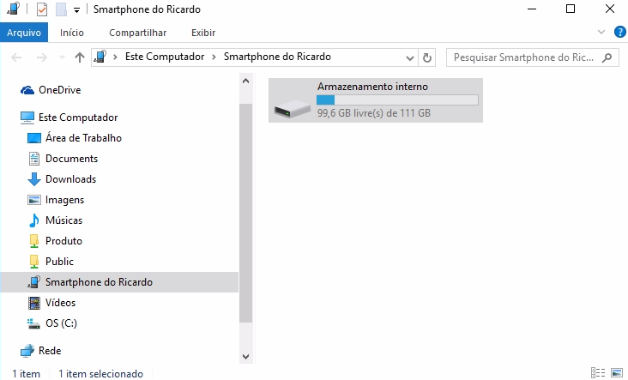
3. Acesse a pasta referente ao smartphone
Esta pasta aparece no computador como uma unidade móvel conectada, mais ou menos como um pen drive ou HD externo, por exemplo. Nela você vai encontrar todos os arquivos existentes no seu celular.
Como transferir arquivos entre o celular e o computador
4. Selecione e transfira os arquivos para a pasta desejada
Você só precisa selecionar os arquivos que quer passar para o PC e copiá-los para um novo destino.
5. Pronto! Seus arquivos serão transferidos para o PC

E se quiser saber como passar fotos do celular para o PC, o passo a passo é o mesmo. A diferença é que as fotos ficam em pastas chamadas DCIM (Digital Camera Images), dentro da unidade móvel conectada.
É importante lembrar que este passo a passo só funciona para dispositivos Android. Smartphones Apple fazem a transferência de arquivos através de um programa exclusivo.

Outras maneiras de transferir arquivos entre o seu celular e o computador

DLNA: para quem não quer saber de cabos

Uma transferência simples e sem cabos, é isso que promete a tecnologia DLNA. Estabelecida pela Sony, foi logo aderida por marcas como LG, Nokia, Samsung, entre várias outras.
A ideia é que arquivos sejam passados entre dispositivos sem usar fios, desde que estejam conectados em uma mesma rede Wi-Fi e relativamente próximos. Mas é essencial que os dois tenham a certificação necessária, por isso, se você ficou interessado em adquirir algum modelo de celular com DNLA, lembre-se de procurar o selo indicativo em sua embalagem e garantir que o seu PC ou notebook também tenha essa tecnologia.

NFC: transfere arquivos e transforma seu celular em uma carteira

Veja smartphones com NFC
Em um primeiro momento, a tecnologia NFC foi pensada para agilizar pagamentos em alguns estabelecimentos comerciais, como cinemas, teatros e lojas. Ao contrário do DNLA, que não exige tanta proximidade, para o NFC ser reconhecido é preciso que os aparelhos se encostem ou estejam bem próximos.
Além de serem usados para realizar compras em alguns lugares do mundo, celulares com NFC ainda reconhecem códigos visuais, conhecidos como tags, que podem ter mais conteúdo sobre um determinado assunto ou trazer um comando, como iniciar uma lista de reprodução dentro do seu smartphone. Mas seu uso mais popular é mesmo o compartilhamento de arquivos entre outros celulares e computadores.

MHL: o conteúdo do seu smartphone em alta definição

Voltado para a interação entre dispositivos móveis e aparelhos com tela HD, celulares com MHL estão conquistando espaço, e essa tecnologia já pode ser vista em alguns smartphones. O MHL garante qualidade de áudio e imagem ao transferir vídeos e fotos, por exemplo, para o seu computador ou notebook com tela de alta definição.

Com todas essas dicas, deu para perceber que há muitas maneiras de transferir vários dos seus arquivos do celular para o PC. É legal também lembrar que algumas dessas conexões também são compatíveis com vários modelos de TV Full HD ou mesmo TVs 4K, uma ótima maneira de ver todo o conteúdo do seu celular em uma tela grande, com altíssima qualidade de imagem.
Quer conhecer outros produtos? Então continue no Zoom e compare preços, para mandar bem na hora da compra!

domingo, 16 de abril de 2017

Whatsapp on your desktop

WebApp: Whatsapp On Your Desktop

If you're an avid user of WhatsApp on your phone, you are going to love the fact that you're now also able to use it on your desktop computer as well. Read this helpful guide to find out all you need to know about using WhatsApp on a desktop computer:   
 
How it works
Before installing WhatsApp Web to your desktop, there are a couple of pointers you should keep in mind to fully understand how it works:
• WhatsApp Web is an extension of the regular mobile experience - it is not a replacement for it, nor does it require a different WhatsApp account to the one you use on your phone.
• This means that when you use WhatsApp on your computer and your phone, you're simply accessing the same account on two different devices.
• The messages you send and receive are fully synced between your phone and your computer, enabling you to see all the messages on both devices.
• Therefore, whatever action you take on your phone will be applied to WhatsApp Web, and vice versa. 

To make the most out of WhatsApp Web, there are a couple of requirements: 
• You still need the active mobile app installed on your phone to make use of it, as unlike other services (such as Skype), WhatsApp uses your cell number to identify you.
• You need to have a stable internet connection on both your phone and your computer.
• The WhatsApp Web app will not work if your phone is off.
• WhatsApp Web is available for Android, Windows Phone 8.0 and 8.1, Nokia S60, Nokea S40, Blackberry and Blackberry 10 smartphones.
• You must have the latest version of either the Chrome, Firefox, Opera or Safari web browsers to support the app. The Internet Explorer browser, is not supported, so if Internet Explorer is what you are currently using, download Chrome by following this link.
 
Getting started 
• Once you have the latest version of Chrome or one of the other aforementioned browsers installed, you may proceed with installing WhatsApp Web.
• Open a new tab in Google Chrome and go to the WhatsApp Web site by clicking on this address: web.whatsapp.com 
• The following page will pop up. The QR Code (the black and white box) is what is important here. 

 
 • Open WhatsApp on your phone and go to Menu > WhatsApp Web.
• Upon doing so, the following will appear, asking you to scan the QR Code on your computer. Do so and click OK Got It. Note that in order to scan the code, WhatsApp must have access to your phone's camera. Without access, you will not be able to scan the code and thus install WhatsApp Web. 
 
• With these simple steps, you can now start using WhatsApp Web
Using WhatsApp Web
The layout and design of WhatsApp Web is pretty simple. Upon launching the app on your desktop, you will see that messages appear in the mobile app thread instantaneously. You will also notice that WhatsApp Web mirrors the mobile experience - just on a larger scale.
The functions of using WhatsApp on your phone and on your PC are very similar. For an overview on how to use WhatsApp on your phone, click here.
To make the most out of WhatsApp Web, just follow these easy steps:
• To send a photo or a video, click the attachment button, located at the top of chat.

You may send a photo or video from your computer's gallery in exactly the same way as you would use WhatsApp on your phone, do this by clicking on the Gallery Icon. You can select up to 10 photos or videos to send at a time. If you click on the Camera Button, your computer's webcam will be used in order to take a photo. Once you have finished, just hit the send button. The maximum video size you can upload is 16MB. 
• To send a voice message, click the Microphone Button next to the text input box to begin recording.
To record your message speak into your computer's microphone, clicking the check mark button (the tick) when you are ready to send your voice message, or the cross (x) button to cancel the recording.
You may also use emojis and view your contact list and so on, but you cannot as yet make calls. 
To receive alerts of incoming messages on your computer, click on Allow, located at the top right corner of Chrome, when prompted.

quinta-feira, 8 de dezembro de 2016

como salvar fotos que chegam pelo e-mailo

-feira, 21 de abril de 2008

COMO SALVAR AS FOTOS QUE CHEGAM PELO EMAIL

Quando recebemos fotos pelo email, temos duas opções:
1ª. apenas olhar e ela não ficará gravada em nosso computador
2ª salvar em nosso computador e após salvar fazer dela o que quisermos.

Quando salvamos em nosso computador temos duas maneiras de fazer:
uma delas, fará donwload (carregará ) da original e ficaremos com a foto em tamanho compatível para a impressão seja em casa ou na loja de fotos.Este jeito demora um pouco mais.
a outra, quando estamos enxergando a foto em forma de miniatura na própria mensagem do email, vai apenas salvar a miniatura e por isto, veremos em tamanho pequeno em nossa tela do computador e também não poderemos imprimir, pois seu tamanho e muito pequeno, possui poucos pontos ou pixls

Imaginando que todos preferem salvar a foto em tamanho original. Explico abaixo como fazer isto.

.ao receber o email com a foto, ou fotos, devemos clicar no anexo, ou seja no nome que especifica a foto. aparecerá a caixa onde escolheremos a palavra salvar, a partir dai o donwload começara e nos avisará quando terminar ,nos dando a opção de abrir a foto , ou simplesmente fechar a caixa.
Deve-se repetir a ação, para cada foto. E posteriormente, procurá-las na pasta meus documentos, meus donwloads, ou na pasta que escolhemos na primeira caixa, caso queiramos salvar em pasta por nós definida.